Casi todos los drones DJI que se venden hoy traen planos automáticos: eliges uno, marcas a la persona o el objeto, y el dron vuela solo una trayectoria pensada para que el vídeo quede bien. DJI los menciona en todas sus fichas, pero no siempre explica qué hace cada uno ni cuánto sitio necesita. Aquí lo tienes modo a modo, con lo que dicen los manuales y notas de prensa de DJI, revisados el 27 de octubre de 2026.
Si lo que buscas es el modo de fotos a intervalos en movimiento, está en su propia guía: hyperlapse con dron DJI.
Los QuickShots, uno a uno
| Modo | Qué hace el dron | Qué ajustas | Espacio que pide |
|---|---|---|---|
| Dronie | Se aleja hacia atrás y sube, con la cámara fija en el sujeto | Distancia máxima | Libre por detrás y por encima |
| Rocket | Sube en vertical con la cámara mirando hacia abajo | Altura máxima | Nada encima: ramas, cables, tejados |
| Circle | Da una vuelta alrededor del sujeto | Sentido de giro | Un círculo despejado a su altura |
| Helix | Se aleja y sube en espiral alrededor del sujeto | Radio máximo y sentido | Más que Circle: el radio crece |
| Boomerang | Vuela alrededor en óvalo: sube al alejarse y baja al volver | Sentido de giro | 30 m de radio y 10 m encima, como mínimo |
| Asteroid | Se aleja hacia atrás subiendo y hace una panorámica desde lo alto | Nada | 40 m detrás y 50 m encima, como mínimo |
Las descripciones vienen de la nota de prensa del DJI Neo y del manual del Air 3S, que también da las distancias de seguridad; los ajustes de cada modo, de la guía del distribuidor Heliguy para el Mini 4 Pro.
Asteroid es el más llamativo: la panorámica que hace en lo alto se muestra como un pequeño planeta esférico, y de ahí el nombre. También es el que más espacio necesita. En el Air 3S, si montas el accesorio gran angular, el manual avisa de que Asteroid y las panorámicas dejan de estar disponibles.
El Mini 5 Pro suma un séptimo, QuickShot Rotate, que según DJI aprovecha el giro de 225° de su estabilizador para hacer planos que rotan sobre sí mismos (nota de prensa del Mini 5 Pro).
Se aleja
En diagonal hacia atrás y arriba, sin dejar de grabarte.
Te rodea
Da una vuelta a tu alrededor a la misma altura.
Sube en vertical
Se eleva recto sobre ti con la cámara mirando abajo.
Te sigue
Te acompaña mientras caminas o corres.
El dibujo resume tres de ellos (Dronie, Circle y Rocket) y el seguimiento, que en los DJI es un modo aparte: ActiveTrack o FocusTrack con mando, Follow en el Neo, el Neo 2 y el Flip. Lo explicamos en drones que te siguen.
MasterShots: varios planos y un vídeo montado
Con MasterShots no eliges el movimiento. Marcas el sujeto y ajustas la zona de grabación; según el manual del Mini 5 Pro, el dron elige una ruta según el tipo de sujeto y la distancia y graba seguidos varios planos clásicos de vídeo aéreo. Al terminar, vuelve a donde estaba.
DJI describe sus plantillas como movimientos de cámara pensados para retratos, planos cercanos y planos lejanos (notas de prensa del Mini 4 Pro y del Mini 5 Pro). Después, en la reproducción de DJI Fly, la opción Create MasterShots monta el vídeo, y puedes cambiar de plantilla.
Es la forma más rápida de sacar un vídeo vistoso de un sitio sin saber pilotar planos de cine. A cambio, todos se parecen: si quieres tomas propias, mira los consejos para vídeos cinematográficos.
Qué modos tiene cada dron DJI
| Dron | QuickShots | MasterShots |
|---|---|---|
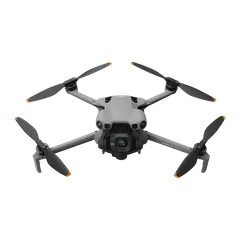 DJI Mini 5 Pro DJI Mini 5 Pro |
Dronie, Circle, Helix, Rocket, Boomerang, Asteroid y Rotate | Sí |
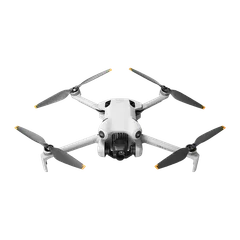 DJI Mini 4 Pro DJI Mini 4 Pro |
Dronie, Circle, Helix, Rocket, Boomerang y Asteroid | Sí |
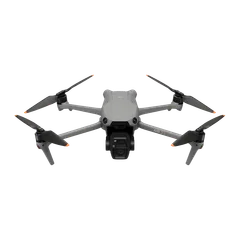 DJI Air 3S DJI Air 3S |
Dronie, Rocket, Circle, Helix, Boomerang y Asteroid | Sí |
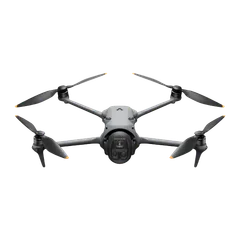 DJI Mavic 4 Pro DJI Mavic 4 Pro |
Sí; el manual incluye Boomerang y Asteroid | Sí |
| DJI Lito 1 y Lito X1 | Sí; sus manuales incluyen Boomerang y Asteroid | Sí |
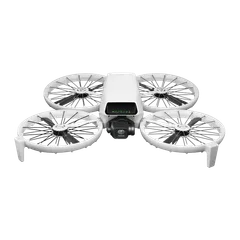 DJI Flip DJI Flip |
Sin mando: Follow, Dronie, Circle, Rocket, Spotlight y un modo personalizado (DirectionTrack, Helix o Boomerang). Con mando: QuickShots | Sí |
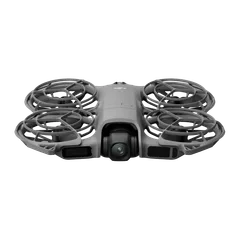 DJI Neo 2 DJI Neo 2 |
Sin mando: Follow, Cycling Follow, SelfieShot, Dolly Zoom, Dronie, Circle, Rocket, Spotlight y Helix, entre otros. Con mando: QuickShots | Sí |
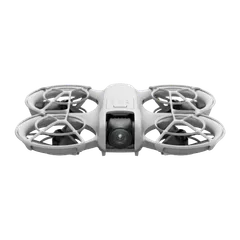 DJI Neo DJI Neo |
Sin mando: Follow, Dronie, Circle, Rocket, Spotlight y un modo personalizado (DirectionTrack, Helix o Boomerang). Con mando: QuickShots | No |
Fuentes: notas de prensa del Mini 5 Pro y del Mini 4 Pro, manuales del Air 3S, el Mavic 4 Pro, el Lito 1 y el Lito X1, y las preguntas frecuentes del Flip, el Neo 2 y el Neo. Para los manejados con mando, DJI solo dice que admiten «varios modos QuickShots», sin dar la lista. En el Mini 4K y otros modelos de entrada la lista es más corta: compruébala en DJI Fly antes de contar con un modo concreto.
Cómo lanzar un QuickShot o un MasterShot
Con un DJI con mando y la app DJI Fly, según los manuales:
- Despega en un sitio abierto y deja el dron quieto en el aire, a cierta altura.
- En la vista de cámara, toca el icono de modos de disparo (a la derecha) y elige QuickShots o MasterShots.
- En QuickShots, elige el modo. Después toca el + que aparece sobre el sujeto o arrastra un recuadro a su alrededor en la pantalla.
- Toca para empezar. El dron hace el movimiento, graba y vuelve a la posición de partida.
- Para cancelar, toca el botón de parar o pulsa una vez el botón de pausa del mando: el dron sale del modo y se queda quieto.
- Monta el vídeo. En la reproducción, Create QuickShots o Create MasterShots genera el vídeo con plantilla; también puedes editarlo a mano. Más opciones de edición, en editar vídeos de dron.
Antes de pulsar: seguridad y espacio
Los manuales del Mini 5 Pro, el Air 3S, el Mavic 4 Pro y los Lito repiten las mismas advertencias para QuickShots y MasterShots:
- Sitio despejado: sin edificios ni otros obstáculos, y sin personas ni animales en la trayectoria.
- Espacio mínimo: Boomerang, 30 m de radio alrededor del dron y 10 m por encima; Asteroid, 40 m por detrás y 50 m por encima.
- Buena señal GPS: cerca de edificios la señal empeora y la trayectoria se vuelve inestable.
- No lo uses si el sujeto queda tapado mucho tiempo o fuera de la vista, si está sobre grandes superficies de un solo color (nieve, arena del desierto), si se confunde con el fondo, si está en el aire o si se mueve rápido, ni con luz muy escasa o muy intensa.
- Vigila el dron en todo momento y ten el mando a mano para esquivar o parar.
- Privacidad: respeta las leyes de privacidad del lugar donde grabas.
Que el dron detecte obstáculos ayuda, pero no lo esquiva todo: lo explicamos en drones con detección de obstáculos. Y las normas de distancia a personas siguen valiendo: en España y el resto de la UE, evita sobrevolar a gente que no participa y nunca vueles sobre aglomeraciones (normativa de drones en España); en México, las reglas están en la normativa de la AFAC.
Neo, Neo 2 y Flip: los modos sin mando
Estos tres despegan desde la palma de la mano y eligen el plano con un botón en el propio dron o con la app del móvil o celular. Sus modos tienen nombres conocidos, pero funcionan algo distinto. Según el manual del Neo:
- Dronie: graba alejándose hacia atrás, vuelve grabando y se queda quieto en el punto de despegue. En la app fijas la distancia y la altura máximas.
- Circle: se aleja hasta la distancia que hayas fijado y te rodea una vez.
- Rocket: sube grabando y vuelve a bajar. Puedes activar que gire sobre sí mismo mientras sube y baja.
- Spotlight: se queda quieto y te mantiene en el encuadre. En modo foto, dispara solo si mantienes una pose 3 segundos.
- Helix: se aleja hasta unos 2 m del punto de despegue y sube en espiral a tu alrededor.
- Boomerang: vuela a tu alrededor en óvalo, subiendo hasta el punto más lejano y bajando al volver.
En el Neo, Helix y Boomerang no están en el botón: se eligen desde la app como modo personalizado. El Neo 2 añade SelfieShot, que según DJI centra en el encuadre hasta 30 personas y fija la trayectoria en cuanto despega, Dolly Zoom, MasterShots y un seguimiento para bici (Cycling Follow). El Flip tiene sin mando los mismos modos que el Neo y, según DJI, también MasterShots y Hyperlapse.
Una diferencia importante para elegir sitio: el Neo no detecta obstáculos, así que cualquier modo que se aleje de ti necesita el camino libre. El Neo 2 sí los detecta en todas direcciones. Las diferencias completas, en DJI Neo 2 vs Neo y DJI Flip vs Neo 2; y si estás eligiendo dron para grabarte, en drones selfie.
Preguntas frecuentes
¿Qué diferencia hay entre QuickShots y MasterShots?
QuickShots hace un único movimiento elegido por ti (alejarse, subir, rodear…) y genera un vídeo corto. MasterShots elige sola una serie de movimientos según el tipo de sujeto y la distancia, los graba seguidos y la app los monta en un vídeo con plantilla. Los dos vuelven al punto de partida al terminar.
¿Qué QuickShots tiene el DJI Mini 5 Pro?
Según la nota de prensa de DJI, Dronie, Circle, Helix, Rocket, Boomerang y Asteroid, más QuickShot Rotate, que aprovecha el giro de 225° de su estabilizador. Además tiene MasterShots y Hyperlapse.
¿El DJI Neo tiene MasterShots?
No. El Neo tiene Follow, Dronie, Circle, Rocket, Spotlight y un modo personalizado (DirectionTrack, Helix o Boomerang). El Neo 2 sí añade MasterShots, además de SelfieShot, Dolly Zoom y seguimiento en bici.
¿Cuánto espacio necesita un QuickShot?
Los manuales de DJI piden un radio de al menos 30 m alrededor del dron y 10 m por encima para Boomerang, y al menos 40 m por detrás y 50 m por encima para Asteroid. Para todos, un sitio sin edificios ni obstáculos, sin personas ni animales en la trayectoria y con buena señal GPS.
¿Cómo paro un QuickShot a mitad?
Toca el botón de parar en la pantalla o pulsa una vez el botón de pausa del mando. El dron sale del modo y se queda quieto en el aire, y ya puedes pilotarlo tú.