Grabar con el dron es la mitad del trabajo. La otra mitad es elegir los mejores segundos, quitar lo que sobra, ponerle música que no te bloqueen y exportarlo en el formato que pide cada red. Todo eso se puede hacer gratis, y para la mayoría de vídeos basta con el móvil.
Esta guía va en orden: sacar los vídeos del dron, elegir la app según dónde edites, los pasos básicos de edición y los ajustes de exportación para YouTube, Instagram y TikTok. Si grabas en D-Log M y la imagen te sale gris, eso tiene su propia guía: D-Log M en drones DJI y cómo pasarlo a Rec.709.
Paso 1: sacar los vídeos del dron
Los drones DJI actuales guardan los vídeos en una tarjeta microSD, en su memoria interna o en las dos. Hay tres formas de sacarlos, según el manual del DJI Mini 5 Pro, y valen para casi todos los modelos recientes:
- Al móvil por wifi, con QuickTransfer. Abre DJI Fly, entra en el Álbum y conéctate al dron: descargas los archivos originales sin pasar por el mando. El móvil necesita wifi, Bluetooth y ubicación activados. Si tu país no permite la banda de 5,8 GHz o tu móvil no la tiene, la velocidad cae a unos 6 MB/s.
- Al ordenador con un cable USB-C. Conecta el dron (no hace falta encenderlo) y copia los archivos como de un disco externo.
- Con la tarjeta microSD en un lector. Es lo más cómodo si el dron lleva tarjeta. Sácala siempre con el dron apagado, nunca mientras graba.
Descargar a través del mando también funciona, pero DJI lo limita a 10 MB/s: un vídeo 4K de pocos minutos pesa varios gigas, así que conviene usar la wifi o el cable.
| Dron | Dónde guarda | QuickTransfer (máximo según DJI) |
|---|---|---|
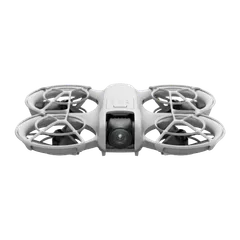 DJI Neo DJI Neo |
22 GB internos, sin microSD | 25 MB/s |
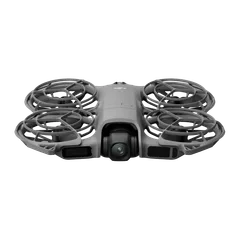 DJI Neo 2 DJI Neo 2 |
49 GB internos, sin microSD | 80 MB/s |
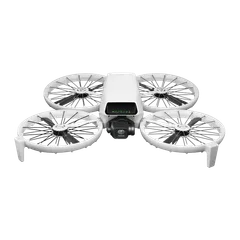 DJI Flip DJI Flip |
2 GB internos + microSD | 30 MB/s |
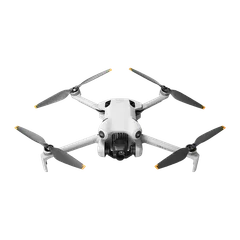 DJI Mini 4 Pro DJI Mini 4 Pro |
2 GB internos + microSD | 30 MB/s |
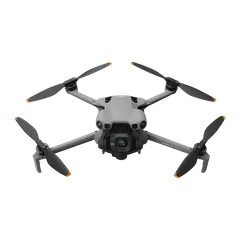 DJI Mini 5 Pro DJI Mini 5 Pro |
42 GB internos + microSD | 100 MB/s |
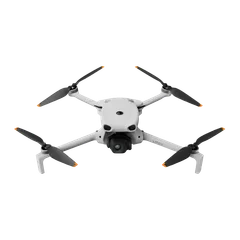 DJI Lito 1 DJI Lito 1 |
Solo microSD | 50 MB/s |
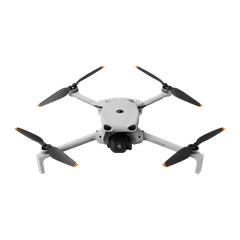 DJI Lito X1 DJI Lito X1 |
42 GB internos + microSD | 50 MB/s |
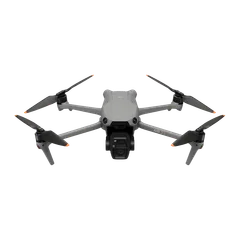 DJI Air 3S DJI Air 3S |
42 GB internos + microSD | 30 MB/s |
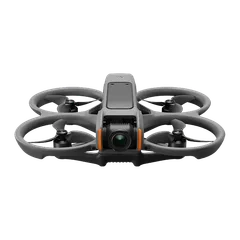 DJI Avata 2 DJI Avata 2 |
46 GB internos + microSD | 30 MB/s |
Datos de las fichas técnicas de DJI; las velocidades están medidas en laboratorio, sin interferencias. El Neo y el Neo 2 no admiten tarjeta, así que solo tienes QuickTransfer o el cable: DJI lo explica en las preguntas frecuentes de ambos. Si todavía no tienes DJI Fly en Android, la app no está en Google Play: te contamos cómo instalarla en DJI Fly para Android.
Paso 2: elegir dónde editar
| App | Dónde funciona | Precio | Para qué sirve mejor |
|---|---|---|---|
| Editor de DJI Fly | iOS y Android | Gratis | Edición rápida en el móvil, plantillas automáticas |
| LightCut | iOS y Android | Gratis, sin actualizaciones desde septiembre de 2026 | Ediciones automáticas con los drones DJI de su lista |
| CapCut | Móvil, Windows, Mac y web | Gratis, con plan Pro de pago | Más control, textos, efectos y LUT en el ordenador |
| DaVinci Resolve | Windows, Mac y Linux | Gratis (Studio, de pago) | Corrección de color, D-Log M, proyectos largos |
| iMovie | Mac (y versión para iPhone y iPad) | Gratis en Mac | Montajes sencillos en 4K si tienes Apple |
En el móvil: el editor de DJI Fly
Es la opción que DJI recomienda ahora para los drones. DJI Fly no solo sirve para volar: en su ficha, DJI la describe como una app para volar, grabar, editar y compartir, con un editor sencillo. Según la guía de DroneXL (febrero de 2025), desde el botón de crear tienes dos caminos:
- Edición automática (One Tap Edit): eliges los clips y la app monta el vídeo con cortes, transiciones y música, con plantillas por temas.
- Proyecto nuevo: una línea de tiempo para ordenar clips, recortar, cambiar el formato a 16:9 o 9:16, cambiar la velocidad de 0,25x a 8x (también con rampas de velocidad), añadir música, filtros, textos y efectos, y exportar en 1080p, 2,7K o 4K.
Entre los filtros hay uno de recuperación de color pensado para perfiles planos como D-Log M. Los nombres de los menús pueden cambiar entre versiones de la app; a 27 de octubre de 2026 la última es la 1.21.18.
En el móvil: LightCut, la app que DJI deja atrás
LightCut era la app de edición que DJI recomendaba: gratuita, con edición automática de un toque, cientos de plantillas y la posibilidad de ver y montar los vídeos sin descargarlos antes del dron, conectando el móvil por wifi. Tres cosas a saber antes de instalarla hoy:
- Ya no se actualiza. DJI dio por terminado su mantenimiento en septiembre de 2026.
- No hay versión para ordenador. DJI solo la ha publicado para iOS y Android.
- La lista de compatibles se quedó corta. En la web de DJI aparecen el Avata 2, el Mini 4 Pro, el Air 3, la serie Mavic 3 y la serie Mini 3, además de cámaras Osmo. Drones más nuevos como el Mini 5 Pro, el Flip o el Neo 2 no están.
Si ya la usas con un Mini 4 Pro o un Air 3 y te funciona, nada te obliga a dejarla. Para un dron nuevo, empieza por DJI Fly.
En el móvil o el ordenador: CapCut
CapCut es un editor generalista con versión para móvil, para ordenador (Windows 7 o posterior, recomendado Windows 10, y macOS 10.14 o posterior) y para navegador. El plan gratuito incluye las herramientas básicas y plantillas gratis; el plan Pro, de pago, añade las plantillas premium, las funciones de inteligencia artificial y almacenamiento en la nube.
Para vídeo de dron, lo más útil de la versión de escritorio es que acepta LUT en formato CUBE y 3DL desde el panel de ajustes (Adjustment > LUT > Import), según la guía de la propia CapCut. Eso permite aplicar el LUT oficial de DJI a los vídeos D-Log M sin pasar a DaVinci Resolve.
En el ordenador: DaVinci Resolve
DaVinci Resolve es el programa profesional de Blackmagic Design, y su versión gratuita es la más completa que hay. A 27 de octubre de 2026 va por la versión 21. Según Blackmagic:
- La versión gratuita edita y exporta proyectos de hasta Ultra HD (3840 × 2160) a 60 fps, en Windows, Mac y Linux. Incluye la página de color, que es donde se trabaja el D-Log M.
- La versión Studio, de pago, añade resoluciones mayores (hasta 32K) y 120 fps, codificación en 10 bits, varias GPU y decodificación por hardware de H.264 y H.265. Si grabas en 6K u 8K (Mavic 4 Pro, Avata 360), con la gratuita exportarás como máximo en Ultra HD.
Ojo con el formato de tus vídeos, que depende del sistema. Según la lista de formatos de Resolve 21.1 (septiembre de 2026):
- En Mac, H.264 y H.265 se leen con aceleración por GPU.
- En Windows, la versión gratuita lee los perfiles de H.265 de 8 y 10 bits que Windows sepa leer. Los vídeos D-Log M y HLG de los DJI son H.265 de 10 bits: si un clip aparece sin imagen, instala las extensiones de vídeo HEVC de Microsoft.
- En Linux, la versión gratuita no abre H.264 ni H.265: hace falta Studio.
DJI tiene su propio editor de escritorio, DJI Studio, pero solo sirve para vídeo 360°: es compatible con las cámaras Osmo 360 y con el dron DJI Avata 360, según su página de descarga.
Otras opciones gratuitas
- iMovie, en Mac (Apple también lo tiene para iPhone y iPad). Es gratis en la Mac App Store y edita hasta 4K. Suficiente para cortar, poner música y títulos.
- Gyroflow, para estabilizar. Es gratuito, de código abierto, funciona en Windows, Mac y Linux y es compatible con el DJI Neo, el Avata y el Avata 2, según su web. Solo lo necesitas si grabaste con la estabilización apagada (más abajo).
Paso 3: editar, paso a paso
Da igual la app: el orden es casi siempre el mismo.
- Elige y corta. Quita despegues, aterrizajes, giros bruscos y tomas repetidas. Un vídeo de dron aguanta mal los planos largos: entre 3 y 8 segundos por toma suele bastar para redes.
- Estabiliza solo si hace falta. Los drones con estabilizador mecánico de 3 ejes (Mini, Air, Mavic, Flip, Lito) ya entregan la imagen estable. Los que estabilizan por software, como el Neo o el Avata 2, permiten apagar la estabilización para hacerla después con Gyroflow: DJI lo indica en las preguntas frecuentes del Neo, que en formato 4:3 graba sin estabilizar. Si la grabaste estabilizada, no hagas nada.
- Juega con la velocidad. Acelerar un plano lento lo hace más dinámico; las rampas (pasar de velocidad normal a cámara lenta dentro del mismo clip) quedan bien en las transiciones. Para una cámara lenta limpia hay que grabar a 60, 100 o 120 fps: con 120 fps reproducidos a 24 o 30 fps ralentizas de 4 a 5 veces sin saltos.
- Corrige el color. Si grabaste en modo normal, basta con retocar exposición, contraste y temperatura. Si grabaste en D-Log M, primero hay que convertirlo a una imagen normal con el LUT oficial de DJI: lo explicamos paso a paso en cómo pasar D-Log M a Rec.709.
- Pon música con licencia. Lo vemos justo abajo.
- Exporta con los ajustes de cada red.
Si lo que falla es la toma y no la edición (movimientos a tirones, cielos quemados, vídeo entrecortado), mira los consejos de grabación en drones para grabar vídeos cinematográficos: filtros ND, 24 o 25 fps y movimientos lentos arreglan más que cualquier editor.
La música: no uses canciones con derechos
Es la causa más común de vídeos bloqueados. Citar al artista en la descripción no te da permiso para usar su canción.
- En YouTube, el sistema Content ID compara tu vídeo con la música registrada. Si detecta una canción, su dueño decide: bloquear el vídeo, ponerle anuncios y quedarse los ingresos (a veces los comparte) o solo seguir sus estadísticas. Y puede decidir distinto según el país, así que tu vídeo podría verse en España y no en México.
- La salida gratuita para YouTube es la Biblioteca de audio de YouTube Studio: música y efectos libres de derechos. Algunas pistas son Creative Commons y piden citar al autor en la descripción; usa el filtro «No requiere atribución» si no quieres hacerlo.
- En Instagram y TikTok, lo más seguro es exportar el vídeo sin música (o con música libre de derechos) y añadir la canción desde la propia app al publicar, con su biblioteca.
- La música de los editores (la de DJI Fly o CapCut) sirve para tus vídeos, pero si vas a cobrar por el vídeo o a usarlo en publicidad, revisa sus condiciones de uso antes.
Paso 4: exportar para YouTube, Instagram y TikTok
| YouTube | Instagram (Reels) | TikTok | |
|---|---|---|---|
| Formato | MP4, H.264 | MP4 o MOV, H.264 | MP4 o MOV |
| Orientación | 16:9 (también admite Shorts en vertical) | 9:16 vertical | 9:16 vertical |
| Resolución | La de grabación, hasta 4K | Meta recomienda 1440 × 2560 | Mínimo 540 × 960; mejor 1080 × 1920 |
| Fotogramas | Los mismos con los que grabaste | Fijos, sin variar | No lo especifica |
| Tasa de bits | 4K: 35 a 45 Mbps (53 a 68 a 50 o 60 fps); 1080p: 8 Mbps (12 a 50 o 60 fps) | Automática en la app | Mínimo 516 kbps |
Fuentes: los ajustes de subida recomendados de YouTube, la guía de anuncios de Reels de Meta y las especificaciones de vídeo de TikTok. Las de Meta y TikTok son las de anuncios, que es lo que publican en detalle; el formato vertical 9:16 es el mismo para un vídeo normal.
Dos consejos que ahorran disgustos:
- No cambies los fotogramas al exportar. Si grabaste a 25 o 50 fps (lo propio de países con red eléctrica de 50 Hz, como España) o a 30 o 60 fps (60 Hz, como México), exporta igual. YouTube pide subir con los mismos fps de la grabación.
- Audio: YouTube recomienda AAC a 48 kHz, estéreo a 384 kbps. Los editores lo ponen así por defecto o muy parecido.
Vídeo vertical: grabarlo así o recortarlo después
Qué modelos graban en vertical y a qué resolución, en grabar en vertical con un dron. Y si echas de menos el sonido, por qué los drones no graban audio.
Para Reels y TikTok tienes dos opciones:
- Grabar en vertical. El DJI Mini 4 Pro y el Mini 5 Pro giran el estabilizador para grabar en vertical sin recorte, según DJI. El Neo 2, el Flip, el Lito X1 y el Air 3S graban en vertical a 2,7K (1512 × 2688), según sus fichas. Es la mejor calidad, pero la toma solo vale para vertical.
- Recortar un vídeo horizontal 4K. Un recorte 9:16 de un vídeo 3840 × 2160 deja unos 1215 × 2160 píxeles, más que los 1080 × 1920 que necesitas. Así un mismo vuelo te da el vídeo de YouTube y el Reel. Deja aire a los lados al grabar, porque perderás más de dos tercios del ancho.
Si el vídeo vertical es lo que más te importa, mira también lo que se sabe del DJI Neo 3: las filtraciones hablan de un sensor cuadrado y más formatos verticales. Para elegir dron según cómo grabas, tienes el comparador de drones.
Preguntas frecuentes
¿Cuál es el mejor programa gratis para editar videos de dron DJI?
Para empezar en el móvil, el editor que trae la propia app DJI Fly. Si quieres más control, CapCut (móvil y ordenador). Para corregir color o trabajar con D-Log M, DaVinci Resolve en su versión gratuita, para Windows, Mac y Linux.
¿Hay LightCut para PC o Mac?
No. DJI solo ha publicado LightCut para iOS y Android, y en septiembre de 2026 dejó de actualizarla. En el ordenador, las alternativas gratuitas son DaVinci Resolve, CapCut para escritorio o iMovie en Mac.
¿LightCut sigue funcionando?
DJI dice en su web que las actualizaciones y el mantenimiento de LightCut terminaron en septiembre de 2026, y recomienda editar con DJI Fly (drones) o DJI Mimo (cámaras de mano). La app no recibirá novedades ni soporte para drones nuevos.
¿Puedo poner cualquier canción a un vídeo de dron en YouTube?
No. Si usas una canción con derechos, el sistema Content ID de YouTube puede bloquear el vídeo, ponerle anuncios a favor del dueño de la música o limitarlo en algunos países. Usa la Biblioteca de audio de YouTube Studio, que es gratuita, o la música que ofrecen Instagram o TikTok dentro de la app.
¿DaVinci Resolve gratis abre los vídeos de mi dron?
En Mac, sí, con aceleración por GPU. En Windows, la versión gratuita lee el H.265 de 8 y 10 bits que Windows sea capaz de leer, así que puede que necesites las extensiones HEVC de Microsoft. En Linux, la versión gratuita no abre H.264 ni H.265: hace falta la versión Studio.