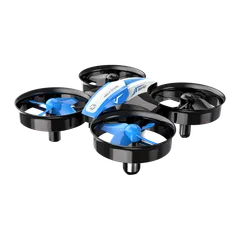
Casi todos los drones baratos con cámara que se venden en México, España y el resto de Latinoamérica (E88, E88 Pro, E99, 998 Pro, Kiwo KE88 de Waldo’s y muchos sin marca) mandan la imagen al celular o móvil de la misma manera: por un wifi que crea el propio dron. Aquí tienes cómo conectarlo paso a paso, qué app necesita cada uno, qué permisos pide y qué hacer cuando la imagen no llega o se traba.
Los pasos salen de los manuales de los drones de Steren (DRON-300, DRON-500 y DRON-600, que se vendieron en México), del manual de un E88 que publica un vendedor y de las fichas de las apps en la App Store. No hemos usado estas apps; en cada caso decimos de dónde sale el dato. Si el problema es que el dron no despega o se va de lado, está en mi dron no se eleva o se va de lado, y si no sabes qué dron tienes, en qué es el dron E88.
Dos conexiones distintas: el control y el celular
Antes de nada, conviene separar dos cosas que estos drones hacen a la vez:
| Control (mando) | Celular o móvil | |
|---|---|---|
| Para qué sirve | Volar el dron | Ver la imagen, tomar fotos y video; en algunos, también volar |
| Cómo se conecta | Por radio de 2,4 GHz, al vincularlo | Por la red wifi que crea el dron |
| Hace falta internet | No | No |
| Es obligatorio | Sí, salvo que vueles con la app | No: sin celular el dron vuela igual, pero no ves la imagen |
Steren lo dice en el manual del DRON-300: la app también puede mover el dron, pero recomiendan volar con el control y usar el celular como pantalla, sujeto al soporte del control.
Paso a paso: conectar el dron al celular
- Carga la batería del dron y, si la cámara va enchufada aparte (como en el Steren DRON-500 y DRON-600), comprueba que su cable esté bien conectado.
- Instala la app que indica el manual, la caja o el código QR del dron (en la tabla de abajo tienes las más comunes). Hazlo antes de salir, porque en el campo, conectado al wifi del dron, no tendrás internet para descargarla.
- Enciende el dron. Las luces parpadean y la cámara empieza a emitir su red wifi.
- Abre los ajustes de wifi del celular y elige la red del dron. Su nombre depende del modelo: en el Steren DRON-300 empieza por «WiFiUFO-», en el DRON-500 es «BJUFO» y en el manual del E88 de RCDrone aparece como «WiFi» seguido de unos caracteres. Si te pide contraseña, búscala en el manual o en la etiqueta del dron.
- Acepta que no tiene internet. El celular avisará de que esa red no tiene conexión a internet y puede preguntarte si quieres seguir conectado: di que sí.
- Abre la app y pulsa el botón de inicio («Play» en las apps de Steren, «Start» en el manual del E88). Debe aparecer la imagen de la cámara en tiempo real.
- Fotos y video se guardan en el celular, no en el dron: en los Steren, en la memoria del teléfono, donde también los ves desde la galería. Algunos modelos, como el Steren DRON-600, tienen además una ranura para tarjeta microSD en la cámara.
Qué app necesita cada dron
Cada fabricante usa una app distinta, y muchas tienen nombres casi iguales. Usa la que diga tu manual, con el nombre exacto:
| App | Dónde la encontramos | Quién la publica, según la App Store |
|---|---|---|
| WiFi-UFO (o WIFI-UFO) | Manuales de los Steren DRON-300 y DRON-600 | Hay varias con nombres casi iguales (WiFi UFO, WiFi-UFO, RQ-WiFiUFO) de desarrolladores distintos |
| BJ-UFO | Manual del Steren DRON-500 | |
| RC FPV | Manual del E88 que publica el vendedor RCDrone | Shenzhen Cooingdv Technology |
| KY UFO | La app de muchos drones genéricos; su ficha la describe como control y vista de drones de juguete | Shenzhen Cooingdv Technology |
Steren lo aclara en sus manuales: la app no es suya y no responde de su funcionamiento ni de sus actualizaciones. Pasa lo mismo con casi todos estos drones: la app es de otra empresa. Dos de las más comunes, KY UFO y RC FPV, son de la misma, la china Shenzhen Cooingdv.
Kiwo KE88, E99 y 998 Pro
No encontramos un manual público del Kiwo KE88 de Waldo’s ni de un E99 o 998 Pro concretos: cada vendedor los empaqueta con su propia app, y anuncios distintos del mismo nombre traen apps distintas. Busca el nombre en el manual impreso, en la caja o en el código QR. Si el QR te lleva a una web para bajar un archivo en lugar de a Google Play o la App Store, lee antes el apartado de seguridad de abajo.
Permisos que pide la app en Android y iPhone
Para encontrar el dron en la red wifi, la app necesita permisos que a veces sorprenden:
- Android: según la documentación de Android, varias funciones de wifi necesitan el permiso de ubicación precisa, y desde Android 13 las apps que gestionan conexiones wifi piden el de dispositivos wifi cercanos. Si no lo das, la app puede no ver el dron. Puede pedirte también acceso a fotos y videos, para guardar lo que grabes.
- iPhone: desde iOS 14, cualquier app que quiera comunicarse con aparatos de tu red local tiene que pedir permiso. Si la app no ve el dron, revisa en Ajustes > Privacidad y seguridad > Red local que esté activada, como explica Apple.
Lo que no necesita una app de dron para conectarse: tus contactos, tus llamadas o tus mensajes. Si los pide, niégalos.
Seguridad y privacidad con apps desconocidas
Son apps de empresas poco conocidas, con valoraciones bajas en las tiendas: el 27 de octubre de 2026, RC FPV tenía 2,4 de 5 y KY UFO 2,6 de 5 en la App Store de Estados Unidos. Algunas precauciones:
- Instálala solo desde Google Play o la App Store, buscando el nombre exacto. Evita los archivos APK de webs desconocidas, aunque te lleve a ellas el QR de la caja.
- Mira la sección de privacidad de la ficha. En la App Store, KY UFO y WiFi UFO declaran que no recogen datos; RC FPV declara que usa identificadores del dispositivo para seguirte con fines publicitarios. Apple avisa de que esas declaraciones son del desarrollador y no las verifica.
- Concede solo los permisos que necesita (red local, dispositivos cercanos o ubicación, fotos) y desinstálala si no la usas.
- No grabes a otras personas sin su permiso: la cámara de un dron de juguete también es una cámara.
Si el celular no encuentra la red o no ve imagen
- La red no aparece: enciende el dron, espera unos segundos con él cerca y vuelve a abrir los ajustes de wifi. Comprueba que la cámara esté conectada si va aparte. Si sigue sin salir, apaga y enciende el dron.
- Estás conectado, pero la app no muestra nada: cierra la app del todo y ábrela otra vez, ya conectado a la red del dron. Revisa los permisos de red local o de dispositivos cercanos.
- El celular se pasa solo a tu wifi de casa o a los datos: como la red del dron no tiene internet, muchos teléfonos cambian solos a otra red. Aléjate del router de casa, desactiva los datos móviles mientras vuelas o, en Android, busca en los ajustes de wifi la opción de cambiar automáticamente a datos móviles (el nombre cambia según la marca) y apágala.
- El control no responde con la app abierta: el manual del Steren DRON-500 dice que, para manejar el dron desde la app, hay que apagar el control. Si quieres volar con el control, no toques las palancas de la pantalla.
Por qué el video va con retraso o se corta
La imagen viaja desde una cámara sencilla, por un wifi de poco alcance, hasta tu teléfono, y en ese camino se pierde calidad y tiempo:
- Distancia. El control de estos drones llega más lejos que el wifi: el Steren DRON-500 anuncia hasta 50 m, y en el E88 que reseñó First Quadcopter el control llegaba a unos 100 m de ficha y la imagen, a menos. Si ves la imagen cortarse, acércate antes de perder también el control.
- Obstáculos y tu cuerpo. Paredes, árboles o tu propio cuerpo entre el dron y el celular cortan la señal.
- Otras redes. El wifi del dron usa la banda de 2,4 GHz, la misma que la mayoría de los routers; la ficha de WiFi UFO en la App Store lo menciona. En una zona con muchas redes, el video se traba antes.
- Lo que grabas es lo que llega. El video se guarda en el celular tal como llega por el wifi, así que los cortes y saltos que ves en pantalla quedan en la grabación.
No esperes una imagen como la de un dron de marca: la cámara de un E88 graba bastante menos de lo que promete la caja, como explicamos en el «4K» del E88.
«Conectar sin wifi»: qué significa en realidad
Es una de las búsquedas más comunes, y puede querer decir tres cosas:
- Sin internet ni wifi de casa: sí se puede, y es como funciona siempre. El dron crea su propia red; no hace falta ningún router ni datos móviles. Puedes volarlo en el campo, sin cobertura.
- Ver la imagen sin conectarte al wifi del dron: no se puede. En estos drones la imagen llega al celular por la red wifi del dron; si no te conectas a ella, la app no recibe nada.
- Volar sin celular: sí. Con el control vinculado, el dron vuela igual; solo pierdes la imagen en pantalla y las funciones de la app.
Vincular el control con el dron
El control no pasa por el celular: se vincula con el dron por radio. En la mayoría de estos drones se hace así:
- Enciende primero el dron y déjalo en el suelo, sobre una superficie plana.
- Pon la palanca izquierda en el centro y enciende el control.
- Sube la palanca izquierda hasta arriba y bájala hasta abajo. Cuando las luces del dron dejan de parpadear y se quedan fijas, está vinculado.
Así lo explican los manuales de los Steren DRON-010, DRON-300 y DRON-500. Hay excepciones: el E88 del manual de RCDrone se vincula solo al encender el control (suena un «tic»), y el Steren DRON-300 se desvincula cada vez que lo apagas, así que hay que repetirlo en cada vuelo. La palanca izquierda es la del acelerador en el modo 2, el que traen casi todos:
Modo 2 el de los mandos DJI
- Acelerador: sube y baja
- Guiñada: gira sobre sí mismo
- Cabeceo: avanza y retrocede
- Alabeo: va de lado
Modo 1 acelerador y cabeceo cambian de palanca
- Cabeceo: avanza y retrocede
- Guiñada: gira sobre sí mismo
- Acelerador: sube y baja
- Alabeo: va de lado
Si no se vincula, prueba con pilas nuevas en el control y repite el orden desde el principio. Después de vincular, calibra el giroscopio antes de despegar; lo explicamos, con la combinación de palancas de varios modelos, en mi dron no se eleva o se va de lado.
Preguntas frecuentes
¿Qué app uso para mi dron E88?
La que diga el manual, la caja o el código QR de tu dron: cada fabricante usa una. El manual de E88 que publica el vendedor RCDrone pide RC FPV; los drones de Steren usaban WiFi-UFO o BJ-UFO; KY UFO es otra muy común. Busca el nombre exacto en la tienda de apps de tu celular, porque hay varias con nombres casi iguales.
¿Se puede conectar un dron al celular sin wifi?
Sin internet, sí: el dron crea su propia red wifi y no necesitas ni wifi de casa ni datos. Sin la red wifi del dron, no: es el único camino por el que llega la imagen al celular. Lo que sí puedes es volarlo solo con el control, sin celular; lo que pierdes es ver la imagen.
¿Por qué el video del dron se traba o va con retraso?
Porque la imagen viaja por un wifi de poco alcance, en la misma banda de 2,4 GHz que muchos routers. Se traba al alejarte, con obstáculos, con muchas redes alrededor o si el celular salta a otra red o a los datos móviles. Vuela más cerca, apaga los datos móviles mientras vuelas y no tapes el dron con el cuerpo.
¿Por qué mi celular no encuentra la red wifi del dron?
Porque el dron no está encendido del todo, la cámara no está conectada (en algunos modelos va enchufada aparte) o el celular no ha actualizado la lista de redes. Enciende el dron, espera unos segundos con él cerca y vuelve a abrir los ajustes de wifi. Si sigue sin aparecer, apaga y enciende el dron.
¿Es seguro instalar la app de un dron de juguete?
Son apps de terceros, no de una marca conocida. Instálala solo desde Google Play o la App Store, revisa qué datos declara recoger y niega los permisos que no necesite. Para conectarse al dron basta con el permiso de red local en iPhone o el de dispositivos cercanos o ubicación en Android.
Fuentes: Steren, manuales del DRON-010, DRON-300, DRON-500 y DRON-600; RCDrone, manual del E88; App Store, fichas de RC FPV, KY UFO y WiFi UFO; Android Developers, permisos de wifi; Apple, acceso a la red local; First Quadcopter, reseña del E88. Consultadas el 27 de octubre de 2026.